0x01 前言
从寒假到开学第一周,每晚在床上都是看关于黑苹果的东西,从一无所知到渐渐明白。
在 Joker 表哥指导交流下,过程还算顺利,一天多就搞定了。当然,中间也遇到了很多麻烦, 安装成功只是成功吃到黑苹果的一半。由Win切换到Mac,环境配置、软件破解等等更麻烦。
收获也很多。记录下来,自己加深记忆的同时也供大家参考吧。
关于为什么要搞黑苹果?又穷又酸
0x02.黑苹果安装过程
后续记忆写的,没有截图,凑合看吧。
1 爬帖子爬帖子爬帖子
推荐几个个不错的
1 | 微信公众号:悦享软件(包含镜像、工具、EFI文件) |
2 下载镜像,制启动盘
使用了悦享软件分享的网盘,包含了镜像、工具、EFI大全。 链接:
1 | http://mp.weixin.qq.com/s?__biz=MzIzNjAxMDMzNQ==&mid=100000706&idx=1&sn=5bf4693ac762eae5ca63372bf7fe4c02&chksm=68df2df25fa8a4e4c86fada980c07a8e2c93236e06fc0a710ce3b6049ff04b2260650287731d&mpshare=1&scene=23&srcid=#rd |
1,下载镜像。一开始下载的 Majove10.14,没找到 10.14 的光影 EFI,尝试后发现用光影 10.13 的 EFI 不行,只能用 High Sierra 了,不过真想体验一把 10.14 的暗黑模式。
2,格式化 u 盘(u盘必须要大于8G)。使用工具TransMac:Formar Disk for Mac把 u 盘磁盘格式转换成 Mac 格式,一路默认就行。
3,使用Restore with Disk Image把镜像写入u盘。根据u盘的存储速度来看要写入多久。(我用舍友 u 盘写了一个多小时….然后还不能用…坑…) 注意:写入完成后,Win系统由于不识别Mac系统文件格式提示把u盘格式化,一定不要确定!否则前面就白费了
4,然根据自己电脑配置或爬帖子找到的成功案例来下载EFI文件。( EFI 文件是用来引导系统开机的,下载的黑果EFI包含 mac 系统的引导工具CLOVER )
5,复制 EFI 文件。由于目前 win 无法识别 mac 文件格式,可使用磁盘工具:DiskGenius,删除u盘启动盘的/EFI/CLOVER文件夹。把我们下载好的EFI里的 /CLOVER 文件复制进去(直接ctrl+c、ctrl+v就行),这样就完成了最重要的一步。
3 开始安装
1,开机进入BIOS,把安全模式关闭(否则CLOVER无法引导开机),打开 usb 引导开机,保存重启。
2,选择 macos install。进入选择中文,临时开启一个macos系统。
3, 选择磁盘管理工具,选择要安装的磁盘,然后抹盘(有重要文件要备份!由于之前我 win10 在 128G 的 ssd 上,又不想把 mac 装在机械上,同时还也不想花钱换 ssd,所以,我先把 win10 移到了机械硬盘然后抹了 ssd。如果自己是 256G 的 ssd 在安装前,先直接分100多 G 就够用了)
4,选择安装。第一次安装重启后要再安装一次。设置 macos 进入系统后,基本完成了 80% 了。由于自己找的EFI已经可以驱动大部分硬件,就没必要弄了。
4 后续调整
由于目前是用u盘来引导启动,不能每次都带个 u 盘来引导开启 mac 吧。下面把引导文件 copy 到电脑的硬盘里面,就可以了。
1,复制引导文件:用DiskGenius把u盘下的 CLOVER 文件复制到 mac 系统下 ESP 分区的 EFI 里面。
2,调整开机引导顺序:使用EasyUEFI新建一个开机引导,调整顺序为第一。为保障确实是第一,开机的时候可以进入 BIOS 看看,再设置一下。
3,到此,已经ok了。 因本人有点强迫症,开机引导多了很多选择,想隐藏没用的。可以在mac下挂载 ESP 分区,打开 clover.efi 文件用clover configurator来设置。 屏幕亮度使用键盘快捷键没法调节,也可以用鼠标调节,暂时没管。
4,最后,全球无法解决问题:网卡无法驱动。淘宝 19.9 包邮 usb 无线网卡可解决。(苹果原装的内置网卡价格虚高,都100多。不过可以连接蓝牙。我的光影可以驱动蓝牙所以也没必要换内置网卡。)
5 总结一下
虽然总体流程描述起来看似很简单,其实很多步骤都是看了很多资料才明白的。(淘宝安装价格都要150一台)
目前我的电脑基本90%以上完成度吧。
- 无法解问题:蓝牙不能关闭、独显无法驱动、亮度无法键盘快捷键调节、触摸板部分手势不能用
- 待解决问题:更换内置网卡、改显卡内存、调整字体大小(太小了累眼,改分辨率使字体变大,但是模糊)
- 优点:性价比极高、流畅、好用、爽、装x……
- 缺点:不能100%完美、独显废了、不一定稳定、折腾……
- 从 win 换到 mac 开始有点不适应…特别是快捷键。(默默掏出快捷键大全背了起来….)
0x03 黑苹果环境配置
1 Xcode
Xcode 可直接在appstore下载,安装 Xcode Command Line Tools
1 | 安装 Xcode Command Line Tools, 虽然不开发苹果软件, 但其内置了一些基于linux的必要工具 |
2 Homebrew + iTerm2 + zsh
使用系统自带的 ruby 安装 Homebrew。不过下载速度 10 几 k,每次都失败。
1 | /usr/bin/ruby -e "$(curl -fsSL https://raw.githubusercontent.com/Homebrew/install/master/install)" |
网上找了一堆文章尝试后,终于解决!有两处替换,但是下载的文件只能搜到一处,所以我把第二处替换直接加上尝试竟然成功了…
上面文章也包括了更换国内的源,使 brew 更快。
1 | 链接:https://blog.csdn.net/qq_35624642/article/details/79682979 |
brew 安装上后直接安装一些必要的工具或软件: vim、git、node、python3、wget等等,有的自带了。
都说iTerm2+zsh牛x,那给我也整一个吧。
1 | 附链接:https://www.cnblogs.com/xishuai/p/mac-iterm2.html |
3 IDE安装与破解
JetBrains全套:CLion、Pycharm、PhpStorm、Intellij IDEA、Goland 下载后破解即可。
在 http://idea.lanyus.com/ 可获取破解教程(有的方法不行) 尝试一番后,选择了本地破解。
本地破解也不算难。由于JetBrains全家桶本地破解流程一样,索性直接把可能会用到的语言IDE全部安装了,省的以后用到再麻烦。(装这么多IDE放桌面,也装 x)
本地破解流程
官网下载,打开dmg文件正常安装,在访达里面找到应用程序,显示包内容 
安装完成后把破解包复制到/Contents/bin文件夹下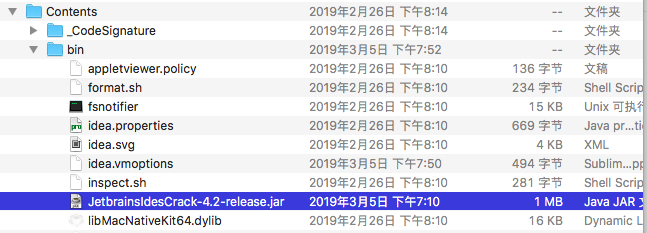
JetBrains全套基于Java开发,打开虚拟机设置文件 xxxx.vmoptions ,在最后添加一条命令:(注:xxx是IDE的名字,添加代码的命令要和自己破解包的名字一样。 )
1 | -javaagent:../bin/JetbrainsIdesCrack-4.2-release.jar |
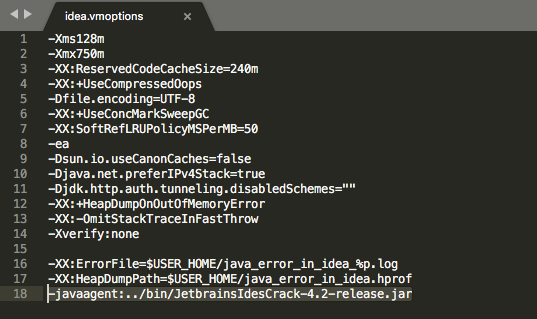
打开IDE,选择 Activation code 填写上面链接获取的注册码,选择 ok 破解完成。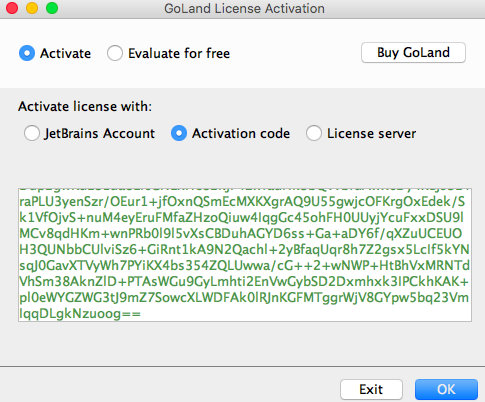
4 开发环境
IDE可以直接新建build-in Web Server,即使没有Apache、Nginx就可以本地解析运行。
mac 自带 php 和 apache,只需本地安装数据库(如 mysql) 在 PhpStorm 新建 PhpWebPage 打开 Apache(提前修改配置文件把目录改成自己项目目录),然后在 PhpStorm 配置好默认路径即可。(也可以用其他文本编辑器)
mysql用brew install mysql即可。如果用官方dmg安装还得配置环境(和win配置环境变量一个道理),把文件地址导入到文件即可,bash是~./bash_profile,zsh是~./zshrc
安装 Nacicat 可视化数据库管理软件来管理数据库。
1 | Nacicat安装与破解链接:https://blog.csdn.net/marswill/article/details/79808416 |
docker搭建环境,把本地代码文件映射到docker。docker相比来说更加灵活、省空间,但是需要熟悉docker。 docker官网下载免费安装即可。 总的流程分为三部:
1 | 1.编写好各个软件的dockerfile |
5 渗透环境
kali足矣
6 CTF环境
kali + mac + win(部分misc工具可能需要)三者切换吧
7 re或pwn环境
等学了用到再说吧
8 其他软件
1 | 免费,直接AppStore或者官网下载: |
0x04 总结
一天准备,一天半安装,三天配置,基本一周就过去了。以后好好学习,天天向上!